




生物医药解决方案

旅游网站建设解决方案

集团上市公司解决方案

外贸出海解决方案
此帮助文档以mac os 10.9为例,其他版本可能有所差异。
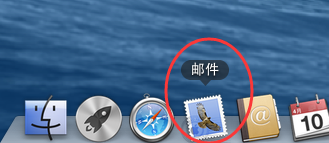
1、点击屏幕下方的邮件,打开邮件系统。
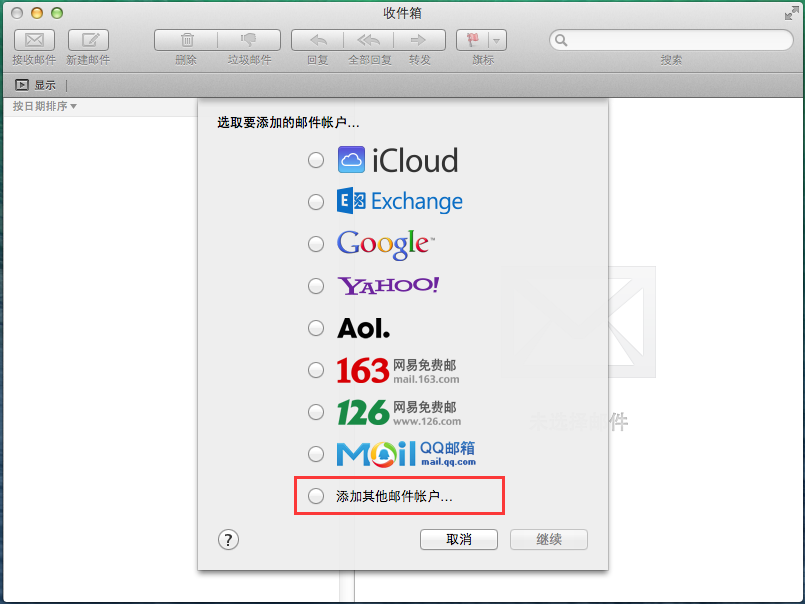
2、点击“添加其他邮件账户”。
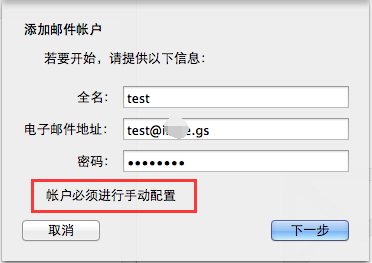
3、全名可以自己随意设定,填写完整的邮件地址和邮箱密码,点击创建。

4、自动创建时间比较久,请耐心等待。如自动创建失败,系统会提示“账户必须进行手动配置”。
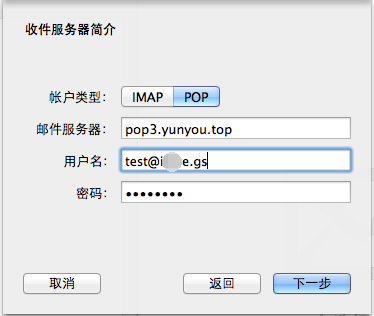
5、选择POP,然后填写邮件服务器(pop3.yunyou.top),用户名请填写完整的邮箱地址,密码自动填写了可以不填写,不放心的话,也可以重新输入。然后点击“下一步”。
(如果您的域名已经按照http://www.yunyou.top/help/detail?id=4 这里的要求添加了解析,也可以将邮件服务器中的yunyou.top替换为自己的域名。)
6、添加SMTP服务器(smtp.yunyou.top),如果要发邮件,用户名请填写完整的邮箱地址,密码请填写邮箱密码。然后点击“创建”。
(如果您的域名已经按照http://www.yunyou.top/help/detail?id=4 这里的要求添加了解析,也可以将SMTP服务器中的yunyou.top替换为自己的域名。)
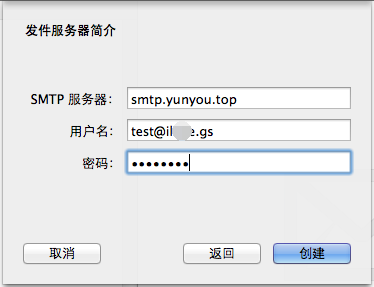
7、如果创建不成功,会提示“需要附加的账户信息”,点击“下一步”。
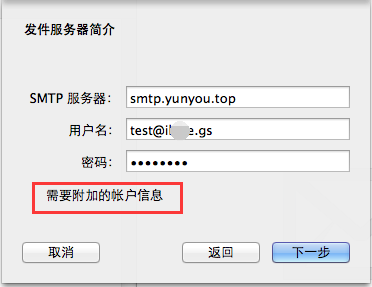
8、端口填写25,取消“使用SSL”的勾。然后点击“创建”。

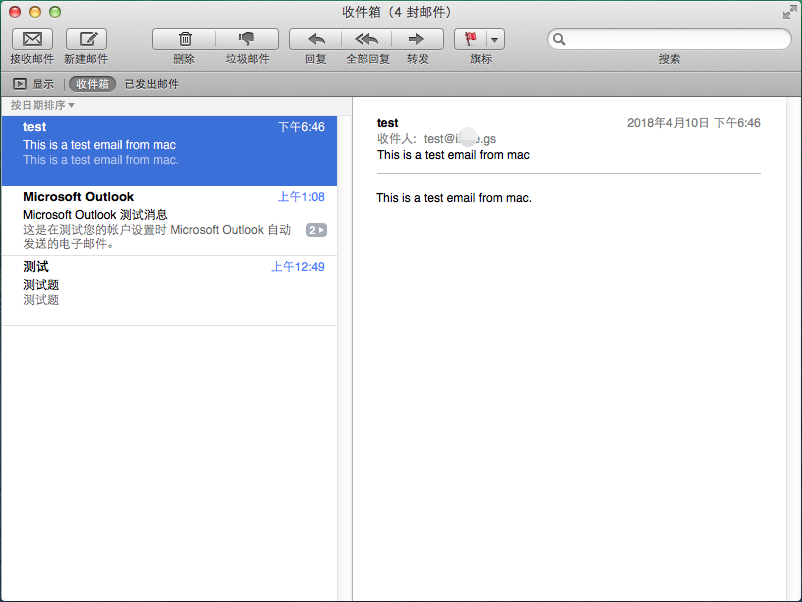
9、创建成功后,即可正常收发邮件。
有经验 , 有态度 ,我们承诺设计不满意全额退款!
我们坚信:善待客户,将会成为终身客户。网企能坚持多年,是因为我们一直被信赖。
我们从不忽悠初访客户, 也未曾收到过客户投诉,用心做好本职工作,不忘初心,方得始终。
自研系统,源码交付自主可控
合作零风险 设计不达标退款
原创设计/研发能力业界出众
守护网站安全 Ai巡检防护
真7X24H售后服务 省心